Featured

1 Tutorial Photoshop: Efek Gadis Kupu-Kupu


Belajar Editing Photoshop dengan menggunakan Efek sangat menyenangkan, Apalagi jika gambar itu yang tadi nya biasa saja menjadi luar biasa. seperti tutorial sederhana ini. dengan menggunakan Brushtools - smudge tools - dan beberapa efek brush. menjadikan gambar menjadi efek yang keren ..nyok kita coba


Pertama Kita PAkai gambar cewek sexy yang satu ini..ok..


Sekarang tinggal dipotong agar background nya hilang dan tinggal area si sexy saja dengan menggunakan tools pemotong untuk tutorial nya lihat disini


Sekarang gambar yang sudah tersisa dijadikan layer baru dan simpan di atas layer background lihat contoh di bawah ini.


Pilih brushtools
Lalu download dan upload ke photoshop kamu brushtools Odyseey_brush
Buat layer baru di antara layer background dan layer cut "lihat contoh


Jika sudah di Upload brushtoolsnya pilih brush seperti gambar dibawah ini


Untuk yang ahli bermain brus pasti sudah bisa menggambar di area gambarnya..coba buat brus pada gambar dan posisi layer di layer baru. lihat gambar


Jika sudah sempurna atau mendekati contoh...kita lanjutkan dengan brushtools yang lain..sebelumnya upload dan download dulu brushtools ini Green Lotus
Buat sebuah layer baru di atas layer "Cut Layer"
Dan pilih brushtools yang sudah Upload cari brush yang mempunyai kode warna #c6eaf9 lihat contoh gambar


Lalu buat brush seperti gambar dibawah ini dengan layer baru dan beri nama brush...


Selanjutnya pilih Smudge Tools
Pilih brush seperti gambar dibawah ini


Pilih menu Windows - Brushes,Pilih Option, lebih jelas nya lihat gambar


Kemudian copy layer "cut Layer" lalu pilih tools Smudge kemudian arsir pada area gambar pilih "cut layer" yang sudah di copy..contoh nya seperti gambar dibawah


Lalu Change Mode = Color Dogde


Kemudian Copi "Cut layer Copy" yang selanjutnya layer tersebut berada dia tas "cut layer copy" ulangi langkha dengan menggunakan Smudge Tools - Change Mode =SoftLight. usahakan menggunakan smudge agar persis seperti gambar dibawah ini..sesuaikan dengan selera..


Pilih layer yang paling atas lalu pilih menu layer - New Adjusment LAyer - Curve. isi angka seperti gambar di bawah ini


Dan sesuaikan hasilnya seperti contoh di bawah ini..jika tidak sesuai dengan yang ada. tidak masalah..asal mendekati dan diatur sesuai selera.


Masih kurang cukup Ekspresinya..kita tambah efek agar gambar lebih ok.
pilih menu Layer - new Adjusment Layer - Gradient Map
Pilih Beberapa warna gradient yang anda suka contohnya seperti dibawah ini


Mode-Overlay,Opacity = 70% dan hasilnya :


Atau lebih ok lagi dengan warna gradient lainnya. seperti warna Hijau,biru,kuning


Nah selesai..mudah-mudahan contoh diatas bisa jadi acuan agar mengedit foto dan menambah efek pada foto dengan photoshop bisa lebih keren lagi..tergantung dari kreatifitas anda...Ce Ai


Read more

0 Festival Sex di China

Setiap tahunnya china menyelenggarakan Festival Budaya Sex di salah satu kota besarnya.

Tahun ini Ghuanzhou menjadi tuan rumah festival yang ke 7, festival ini seharusnya berisikan tentang pendidikan sex, tetapi entah kenapa setelah bertahun-tahun berubah menjadi pertunjukan mesum. Salah satu acara favorit di festival ini adalah Lingerie Fashion Show, dimana para pria-pria setengah baya berduyun-duyun untuk menontonnya.


Para pria2 setengah baya dilengkapi berbagai macam kamera untuk mengabadikan sang model.

Pemerintah memberikan video tutorial cara berhubungan sex yg benar pd sebuah van

Berbagai poster yg menunjukkan perkembangan tubuh wanita dari bayi sampai tua diperlihatkan


Sebuah display yg menunjukkan bayi dalam kandungan. yg bawah bayi kembar siam. diawetkan dalam toples menggunakan formaldehyde


ini stan yg menjual berbagai video porno baik berupa vcd maupun dvd, diacara ini mereka menjualnya dengan diskon yg besar.

berbagai rempah2an tradisional yg dipercaya memiliki khasiat menambah vitalitas

obat kuat juga dijual disini

Stan yg menjual alat bantu sex

Di pintu keluar pengunjung dapat berfoto dengan patung yg memiliki penis besar

sumber: http://www.mypepito.info/2010/04/mengintip-festival-sex-di-ghuanzhou.html
Read more

2 Tutorial Photoshop: Cara Memotong Wajah


Belajar photoshop bagaimana caranya memotong gambar wajah dan kemudian memasang wajah yang sudah dipotong ke gambar yang lain, cukup mudah untuk mempelajarinya, ikutin langkah-langkah sederhana di bawah ini, dan praktekan pada gambar sendiri. setiap gaya mungkin berbeda pada setiap orang, menegerjakan photoshop bagi setiap orang berbeda-beda aliran, nah aliran yang kali ini di bahas cukup sederhan banget, jadi sangat mudah di pelajari, dengan gambar contoh wanita yang berpakaian sexy yang kemudian kita ganti agar lebih sopan berpakaian-nya. yok kita mulai.


1. siapkan terlebih dahulu photo yang akan di edit dengan photoshop yang sudah ada di
flashdisk atau komputer anda.


2. Buka program Photoshop di komputer anda dengan mengklik start-program-photoshop. program photoshop bisa memakai versi berapa ajah


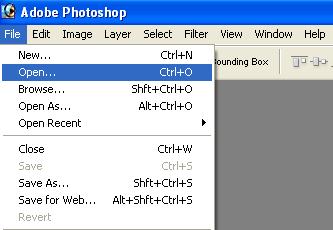
3. setelah photoshop terbuka, bukalah photo yang sudah ada dengan mengklik file-open. pada box dialog open pilih file photo yang sudah disiapkan lalu klik open.


4. Terlebih Dahulu besarkan gambar secukupnya dengan menggunkan Zoom tools kemudian pada menu zoom pilih Zoom in, agar seleksi wajah bisa dilakukan dengan lebih mudah, perlahan tapi pasti, lalu pilih area pada wajah untuk seleksi zoom


5. sekarang ambil bagian wajah yang akan di potong pada bagian wajah. ada beberapa cara untuk melakukannya. salah satunya memanfaatkan Polyganol Lasso tools yang terletak pada panels tools sebelah kiri layar. klik tombol Polyganols Lasso tools. klik titik demi titik di sekeliling area wajah dan rambut hingga seluruhnya terseleksi.


6. Klik select inverst untuk menyeleksi area diluar garis seleksi.
lalu klik Pada menu di atas edit copy


7. lalu sekarang tinggal mengambil gambar2 yang akan di pasang wajah yang tadi di edit. dengan mengklik . pada boks dialog open, pilih foto yang sesuai dengan selera lalu klik


8. kemudian pada menubar di atas pilih
yang berfungsi untuk mengambil potongan wajah dan gambar pertama yang sudah
di copy tarik ke gambar 2 lalu Edit - Paste potongan wajah yang sudah di copy , kini lihat pada bagian layer box yang ada di sebelah kiri. terlihat kini layer sudah menjadi 2, layer gambar 1 dan layer gambar2


8. pilih file wajah yang sudah di potong, tarik wajah ke file gambar 2 dengan menggunakan move tools, atur agar posisi wajah
pas dengan badan, gunakan juga Edit - transform - rotate untuk memutar gambar


9. kemudian hapus pada bagian wajah yang tidak diinginkan agar posisi wajah dan badan benar-benar sesuai, dengan menggunakan
beberapa peralatan seperti lalu pada kotak eraser tools diatas pilih beberapa pilihan agar wajah sesuai dengan badan.


10. untuk menyesuaikan warna coba gunakan menu di atas dengan mengklik image
pada dialog box color
balance, atur dan sesuaikan volume nya. untuk terang dan gelapnya gambar klik image lalu pada dialog box brighnest sesuaikan volumenya.


11. jika sudah sesuai dengan selera, simpan hasilnya
lalu pada dialog box open pilih tipe gambar dengan JPEG
nah sekarang si sexy sudah berpaian sopan gimana,,?


12. jika ingin lebih bagus lagi designnya langkah-langkah tersebut bisa dipakai untuk acuan agar design yang akan datang bisa lebih baik
lagi. mudah-mudahan bermanfaat.
Read more
 
Powered by Blogger